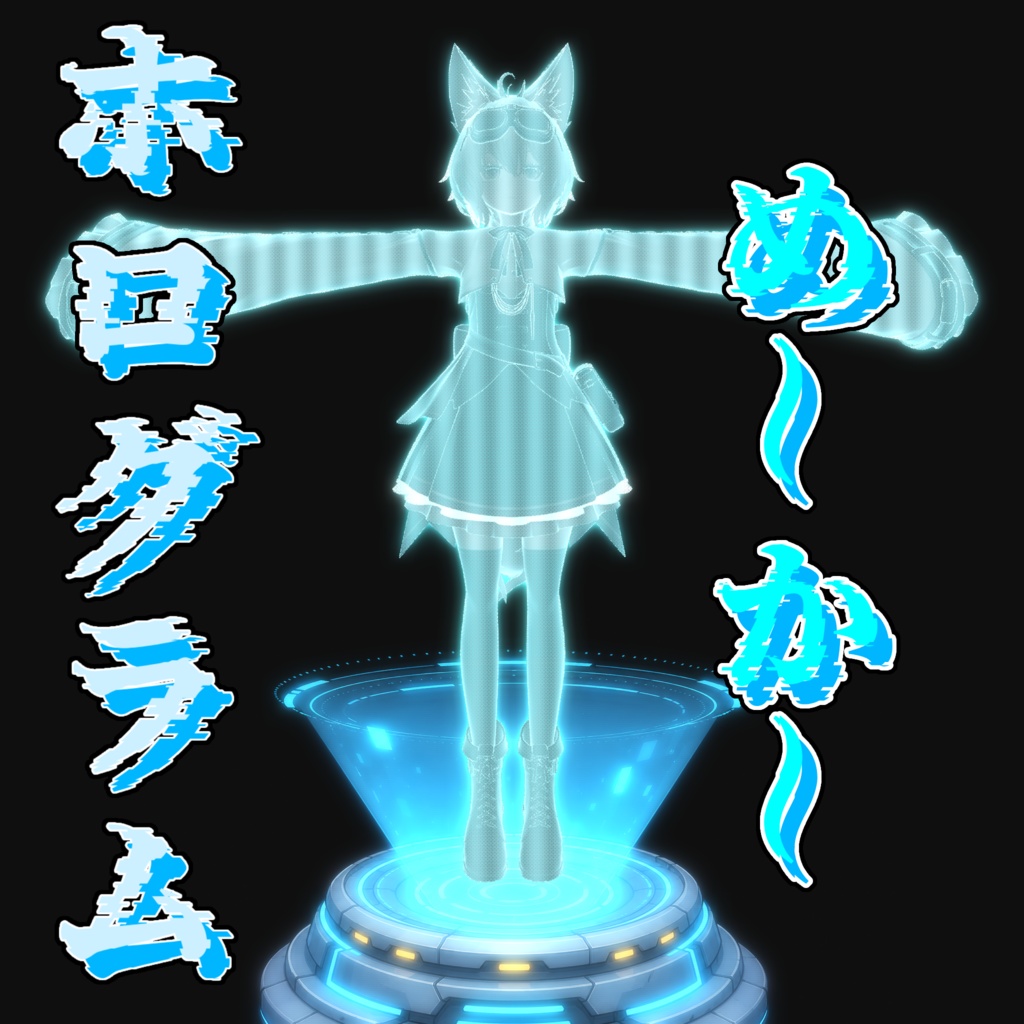
【発売記念25%OFF】 ホログラムめ~か~
- ダウンロード商品【発売記念25%OFF】通常版¥ 750
- ダウンロード商品【支援版】¥ 1,000
【発売記念セール】 7/6(月)23:59まで25%OFFで販売中! ▼ ワンクリックでホログラム化 「アバターをドラッグ&ドロップ → プリセット選択 → ホログラム化ボタン」 の3ステップで完了。専門知識不要です。 アバター指定で自動的にスキャンが走り、対象マテリアルがすぐ一覧表示されます。 ▼ OFF時は元の lilToon そのまま lilToon の正規拡張機構を使っているため、HologramAmount = 0 のとき影色・リム・MatCap・Main2nd/3rd・アウトライン・AudioLink などlilToonの全機能をそのまま継承します。普段はそのままのアバター、ONにしたときだけホログラム化、というシームレスな切り替えができます。 ▼ VRChatメニューの操作スタイルを選べる - 「オン/オフだけ」モード : シンプルにタップで切り替えたい人向け - 「なめらかに調整できる」モード : VRChatメニューの円形ダイヤルでホログラム化の強さを 0〜100% で自由にコントロール。中間値で「変身途中のグリッチ演出」を楽しめるおすすめモード ▼ ライブプレビュー ウィンドウ上部に常時表示のプレビュースライダー搭載。 - アバターを指定するだけで使えます (HologramController GameObject を Hierarchy で選択する必要なし) - スライダー値は選択変更やウィンドウ開閉で勝手に 0 に戻りません。実マテリアル値に常に追従 - 「Reset」ボタンを押した時だけ明示的に 0 に戻ります ▼ 完全非破壊 - 元のlilToonマテリアル本体は一切変更されません - 変換後の状態は全て「元に戻す」ボタンで完全復元可能 - 生成されたマテリアル・テクスチャは Assets/HologramConverter/Generated/<アバター名>/ 配下に隔離 - Ctrl+Z で各操作を取り消し可能 (変換も、設定変更も、プリセット適用も) ▼ Modular Avatar 対応 (自動検出) MAがインストールされていれば自動的に MergeAnimator / MenuInstaller / Parameters を活用した非破壊統合。MAが無い場合はバックアップ方式 (元の FX/Params/Menu アセットを複製→改変) に自動フォールバック。どちらの環境でも元のExpressionParameters/Menuアセットは一切書き換えません。 ▼ 一般ユーザーに優しいUI ウィンドウは普段は最小限の項目しか出さず、迷わない構成。シェーダー診断などの上級者向け設定は 「詳細表示」トグルの中に隠されているので、初めての人でも安心です。 セットアップに問題があったときだけ、自動的に診断パネルが開いて「再セットアップ」ボタンを大きく表示してくれます。 ▼ 4種のプリセット - Classic Cyan — 王道のシアンホログラム - Red Alert — 警告色の赤ホログラム - Ghost — 薄くて霊体っぽい白 - Chaos — 紫の派手なグリッチ 色付きチップで一目で選択できます。 変換後も「ホログラム設定を開く」から色味やパラメータを細かく調整可能。 ▼ 演出パラメータ (Inspectorで個別調整可能) - 走査線 (Scanline) — 流速・密度・寄与度を調整可能 - フレネル発光 (Fresnel Rim) - RGBずれ・横方向グリッチ - ディザリング透明 - ノイズちらつき - トランジション専用ノイズブースト — 中間値時のみグリッチ強化 - ディゾルブエッジ発光 - AudioLink連動 (Bass/LowMid/HighMid/Treble 選択) - Z-prepass を自動付与 — ディゾルブ穴の向こうに自分の内側 (口腔・眼球等) が透けて見える現象を防止 ▼ パフォーマンス最適化済み - シェーダー側で _HologramAmount = 0 時の早期 return → OFF状態のコストはほぼ lilToon と同等 - マテリアルプロパティID をキャッシュ済み → スライダードラッグ中も軽快 - アルベドベイクはコンテンツハッシュで差分判定 → ソース未変更ならスキップ
【使用方法】
ステップ1: インストール 1. HologramMeker.unitypackage をダブルクリック (またはUnityにドラッグ&ドロップ) 2. インポート確認ダイアログで 「Import」 ボタンをクリック 3. 自動的にコンパイルが走るのを待つ (右下くるくるが消えるまで) インストール完了後、Unity メニューバーに以下が追加されます: Tools → ホログラムめ~か~ --- ステップ2: ウィンドウを開く メニューバーから Tools/ホログラムめ~か~ をクリック。 --- ステップ3: アバターを指定する シーン (Hierarchy) からアバターのルート GameObject を 「対象アバター」欄にドラッグ&ドロップしてください。 ▎ 💡 アバターのルートとは、VRC Avatar Descriptor が付いている一番上の GameObject のことです。 入れた瞬間に自動でスキャンが走って、変換できるマテリアルが一覧表示されます。 ▎ ⚠ もし「lilToon マテリアルが見つかりませんでした」と出る場合は、対象アバターが lilToon を使っていません。本ツールは lilToon 専用です。 --- ステップ4: プリセット (色) を選ぶ 下の「変換オプション」セクションで、初期プリセットから好きな色を選びます。 「(設定しない)」を選ぶと、デフォルトのシアンになります。 --- ステップ5: 操作スタイルを選ぶ 「メニューの操作スタイル」で、VRChat内でどう操作したいかを選びます。 ▼ オン/オフだけ シンプルにタップで切り替えたい人向け。0% か 100% かのどちらかになります。 ▼ なめらかに調整できる (おすすめ) VRChatメニューに円形ダイヤルが出て、指で回して 0〜100% を自由に調整できます。 中間値 (50%付近) で**「変身途中のグリッチ演出」**がいちばん派手になります。 --- ステップ6: ホログラム化を実行 「ホログラム化 (8)」のような数字付きボタンを押します。括弧内の数字は変換対象のマテリアル数です。 ⏳ 進捗バーが出て、しばらく待つと完了通知が表示されます。 ✨ 8 マテリアル変換 (Ctrl+Z で取消可) これでアバターがホログラム化されました! --- ステップ7: プレビューで確認 ウィンドウ上部の Live Preview スライダーを左右に動かしてみてください。 - 左端 (0) → 元の lilToon そのまま - 真ん中 (0.5) → 変身途中! グリッチがバチバチ - 右端 (1) → 完全にホログラム化 Scene ビューでリアルタイムに反映されます。 気に入らなければ「Reset」ボタンで 0 に戻せます。 --- ステップ8: 色味を細かく調整したい (オプション) ウィンドウ下のほうに出てくる 「ホログラム設定を開く」 ボタンを押すと、HologramController という設定オブジェクトの Inspector に飛びます。 ここで以下が細かく調整できます: Look (見た目) - ホログラム色 (HoloColor) - フレネル強度 (リム発光) Scanline (走査線) - 本数 / 流速 / 寄与度 Glitch (グリッチ) - 強度 / 発生頻度 Dither / Noise - 透明度 / ちらつき Transition (中間値演出) - ノイズブースト / ディゾルブ幅 / エッジ色 AudioLink (音連動) - 有効化 / バンド選択 (低音/中音/高音/トレブル) 調整した内容は Live Preview スライダーで即座に確認できます。 --- ステップ9: アバターをアップロード 通常通り VRChat SDK の Build & Publish からアップロード。 特別な手順は不要です。 ホログラムめ~か~が自動で: - Animator に「HologramToggle」パラメータを追加 - Expression メニューに「ホログラム」項目を追加 (Toggle or RadialPuppet) - VRChat の世界に持っていくために不要なエディタ用コンポーネントを自動削除 …してくれます。 --- ステップ10: VRChat 内で楽しむ VRChat にログインしてアバターを選択。 Expression メニューの中に 「ホログラム」 という項目があるはずです。 「オン/オフだけ」モードの場合 タップで ON/OFF 切替。瞬時にホログラム化します。 「なめらかに調整できる」モードの場合 タップすると円形ダイヤルが出ます。指でぐるっと回して 0〜100% を調整。 中間値で変身演出を楽しめます。
【利用規約】
https://railu.booth.pm/ にある基本利用規約を準用します。
【更新履歴】
V1.0 販売開始